Objectif : Donner accès à un SharePoint / OneDrive d'entreprise à une personne extérieure, via une invitation B2B depuis l'admin Microsoft.
Pour se faire il faut avoir l'email de la personne a ajouter et l'accès au compte admin de l'entreprise.
Étape 1 — Se connecter au portail admin Microsoft Rendez-vous sur admin.microsoft.com et connectez-vous avec le compte administrateur de l'entreprise.
Étape 2 — Naviguer vers Entra ID → Utilisateurs Dans le menu latéral gauche, déroulez Identité puis cliquez sur Entra ID, ensuite sur Utilisateurs. C'est depuis cette section que l'on gère l'ensemble des comptes liés au tenant Microsoft 365 de l'entreprise, qu'ils soient internes ou externes.
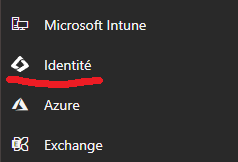
Une fois sur entra cliquez sur utilisateur 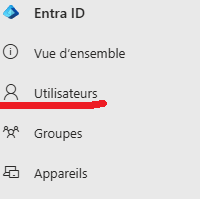
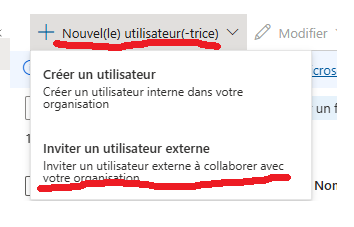
Étape 3 —Inviter un utilisateur externe Cliquez sur + Nouvel utilisateur puis sélectionnez « Inviter un utilisateur externe ».
Attention à ne pas confondre avec « Créer un utilisateur » qui crée un compte interne à l'organisation avec une licence associée — ce n'est pas ce que l'on souhaite ici. L'option d'invitation permet d'ajouter une personne extérieure sans lui créer de compte dans l'annuaire de l'entreprise.
Étape 4 —
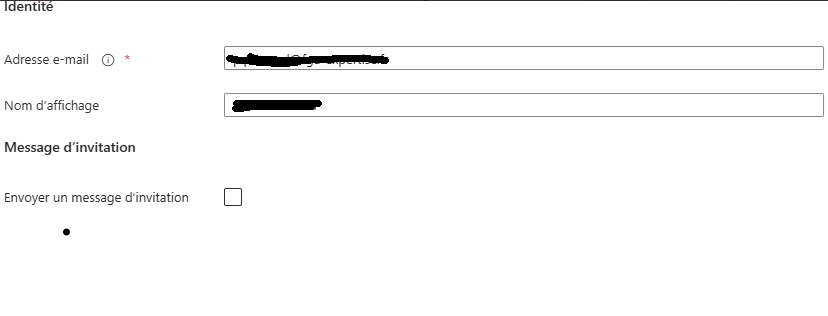
Renseigner les informations de l'invité Complétez le formulaire avec les informations suivantes :
- Adresse e-mail : l'adresse professionnelle ou personnelle de la personne externe
- Nom d'affichage : Prénom et Nom de la personne, tel qu'il apparaîtra dans l'annuaire
- Message d'invitation : champ optionnel, à décocher si vous préférez envoyer le lien manuellement
- Il est recommandé de décocher l'envoi automatique du message d'invitation afin de maîtriser le canal par lequel le lien sera transmis à l'invité.
Étape 5 — Valider l'utilisateur Cliquez sur Inviter pour confirmer. Vous êtes automatiquement redirigé vers la liste des utilisateurs. Si le compte de l'invité n'apparaît pas immédiatement dans la liste, appuyez sur F5 pour rafraîchir la page, puis ouvrez son profil en cliquant sur son nom.
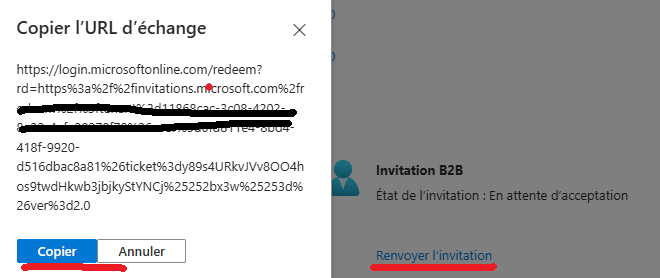
Étape 6 — Copier et envoyer l'URL d'échange Depuis le profil de l'utilisateur, cliquez sur « Copier l'URL d'échange ». Attendez environ 10 secondes pour que le lien se génère et apparaisse, puis copiez-le. Envoyez ce lien à l'utilisateur externe par e-mail ou messagerie — c'est ce lien qui lui permettra de finaliser l'acceptation de l'invitation et d'accéder aux ressources partagées. Tant qu'il n'a pas cliqué dessus et validé, le statut restera « En attente d'acceptation ».
Cet article a-t-il été utile ?
C'est super !
Merci pour votre commentaire
Désolé ! Nous n'avons pas pu vous être utile
Merci pour votre commentaire
Commentaires envoyés
Nous apprécions vos efforts et nous allons corriger l'article