Prérequis : Le compte externe doit avoir été préalablement ajouté et validé (voir procédure précédente). Lien de référence : https://studioinformatique.freshdesk.com/a/solutions/articles/201000129066
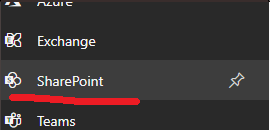
Étape 1 — Accéder à SharePoint depuis le portail Admin Rendez-vous en bas à droite de la page et cliquez sur SharePoint.
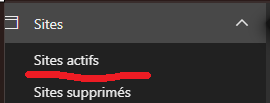
Étape 2 — Aller dans les sites actifs Dans le menu latéral gauche, cliquez sur Sites puis Sites actifs.
Étape 3 — Ouvrir le site concerné Repérez le site dans la liste et cliquez sur son nom pour « Afficher le site ». 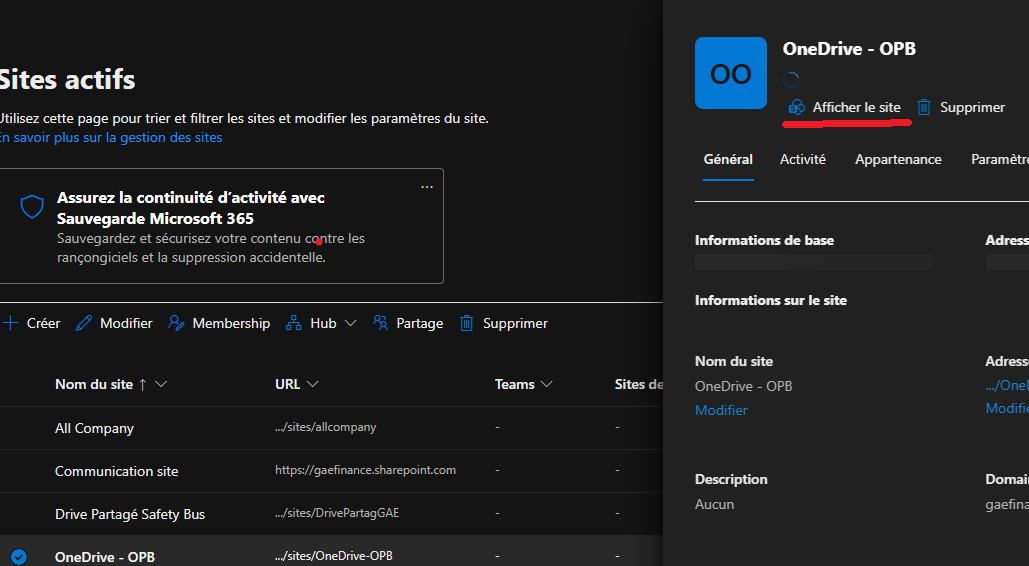
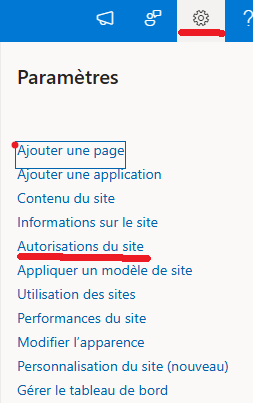
Étape 4 — Accéder aux autorisations du site Une fois sur le site, cliquez sur l'icône engrenage en haut à droite, puis sélectionnez « Autorisations du site ».
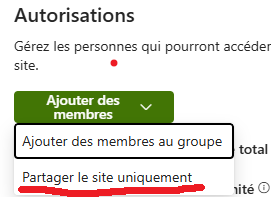
Étape 5 — Ajouter le membre externe Cliquez sur « Ajouter des membres » puis sélectionnez « Partager le site uniquement ».
Ne pas utiliser « Ajouter des membres au groupe » — cela ajoute des membres internes à l'entreprise uniquement.
Recherchez l'utilisateur externe par son adresse e-mail et confirmez l'ajout.
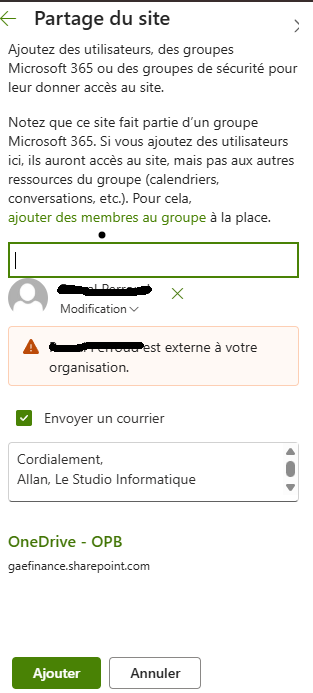
Rappel : L'utilisateur externe ne pourra accéder au site que s'il a bien accepté l'invitation B2B envoyée lors de l'étape précédente.
Cet article a-t-il été utile ?
C'est super !
Merci pour votre commentaire
Désolé ! Nous n'avons pas pu vous être utile
Merci pour votre commentaire
Commentaires envoyés
Nous apprécions vos efforts et nous allons corriger l'article